Téléversement
URL directe : https://workspace.clips4sale.com/upload

Parcourez ou importez des fichiers à téléverser. Vous pouvez téléverser directement depuis votre appareil ou importer des fichiers depuis Dropbox, OneDrive et Box.
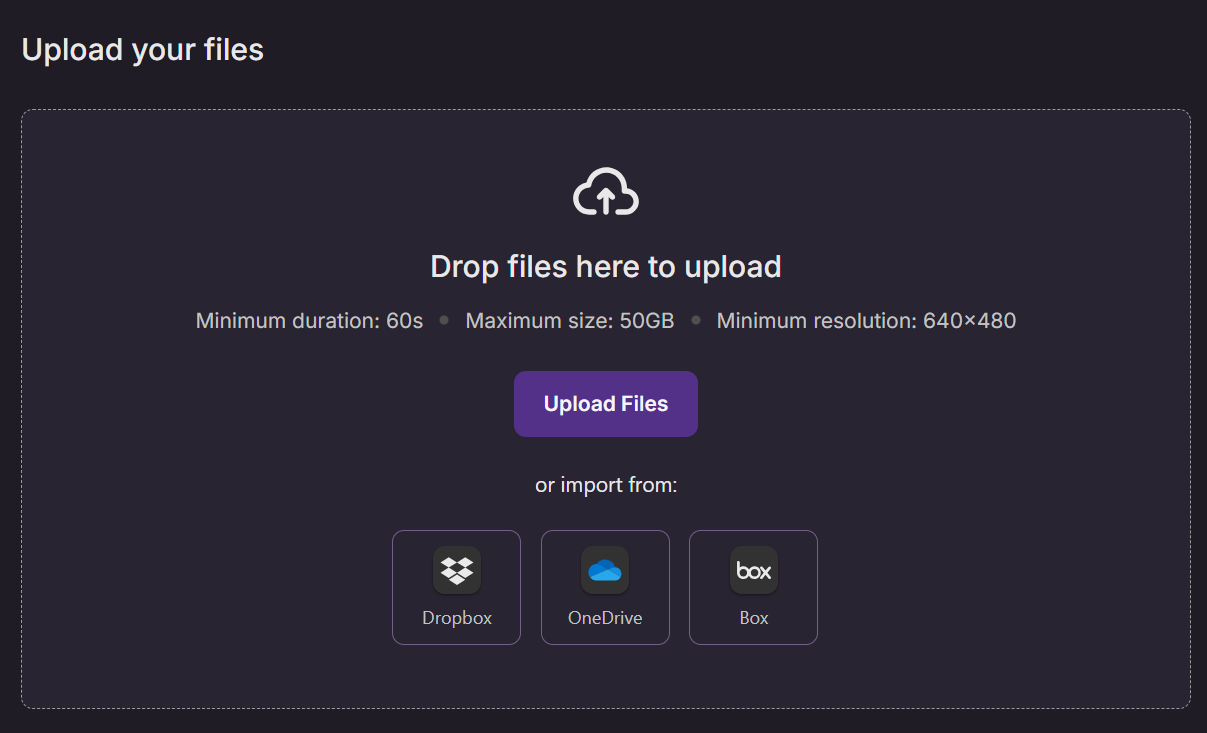
Pendant le téléversement de votre clip (vous pouvez suivre la progression en bas à droite de votre écran), complétez les informations le décrivant afin d'optimiser sa visibilité auprès de vos clients actuels et futurs. Les champs obligatoires sont marqués d'un astérisque (*).
Étape 1 - Informations
- Titre du clip*: Rédigez un titre accrocheur et descriptif reflétant le contenu du clip. Un titre bien choisi peut capter l'attention du spectateur et lui donner un aperçu du contenu.
- Pour vous simplifier la tâche, le titre du clip est automatiquement renseigné à partir du nom de votre fichier vidéo. Vous pouvez toutefois le modifier.
- Description : Rédigez un résumé mettant en avant les points clés et informant le spectateur. Une description soignée peut accroître l'engagement des spectateurs et les ventes. Une description bien rédigée peut être aussi efficace qu'une bonne bande-annonce pour vendre une vidéo !
Règles de description :- Maximum 5 000 mots ;
- Ne peut contenir de publicités pour d'autres produits, sites ou services (ex. : sites web d'autres membres) ;
- Ne peut contenir de spam (ex. : mots-clés non pertinents, texte hors sujet) ;
- Ne peut contenir d'adresses e-mail ni le symbole @ (ex. : nom@domaine.com) ;
- Les URL vers d'autres vidéos sur clips4sale.com ne seront pas affichées aux clients tant que votre boutique n'aura pas été active pendant plus de 14 jours.
- Autres options (facultatives) :
- Mettre cette vidéo en avant : la vidéo est mise en avant dans les sections « À la une ».
- Balise de suivi : définissez une balise de suivi personnalisée pour :
‣ Filtrer et organiser les rapports à l'aide de votre propre système d'identification.
‣ Regrouper et suivre les vidéos d'un même tournage avec un identifiant partagé.
- Public cible principal*: choisissez le public cible principal le plus adapté à votre vidéo. Par défaut, l'audience secondaire de votre clip sera l'ensemble des utilisateurs du site web C4S qui choisissent « Tout afficher ».
- Bisexuel·le
- Gay·e
- Lesbienne
- Hétérosexuel·le
- Transgenre
- Catégorie* - Indiquez la catégorie principale qui représente le thème ou le sujet principal du clip.
- Catégories associées - Sélectionnez jusqu'à 5 catégories pertinentes supplémentaires. Elles aident les spectateurs à découvrir le clip lorsqu'ils explorent des contenus similaires.
- Mots-clés - Incluez des mots-clés pertinents associés à ce clip. Les mots-clés améliorent le référencement. Maximum 15 mots-clés.
- Interprètes- Sélectionnez les interprètes qui apparaissent dans ce clip. Si votre clip ne comporte pas d'interprètes, veuillez cocher la case correspondante.
- Interprètes - Mon contenu inclut au moins une personne ou un personnage généré par ordinateur inspiré d'une personne, y compris moi-même.
- Aucun interprète ou uniquement des personnages générés par ordinateur - Mon contenu ne comprend aucune personne.
Dès que votre clip est entièrement téléchargé, un brouillon est automatiquement créé. Vous ne perdez donc pas votre travail, même si vous actualisez ou fermez la page par erreur. Pour continuer à modifier et publier votre brouillon ultérieurement, rendez-vous dans Mon contenu > Brouillons.
Remarque : Les brouillons sans les documents requis pour l'interprète seront conservés sur nos serveurs pendant 30 jours. Passé ce délai, ils seront automatiquement supprimés. Assurez-vous de joindre tous les documents nécessaires pour pouvoir continuer à accéder à votre brouillon et à le modifier.
Étape 2 - Aperçus
Il est maintenant temps de définir la miniature et l'aperçu de votre vidéo ! Notre système peut générer automatiquement une miniature et un aperçu de 25 secondes pour votre vidéo. Vous pouvez également importer les vôtres ou en créer des personnalisés en cliquant sur Gérer.
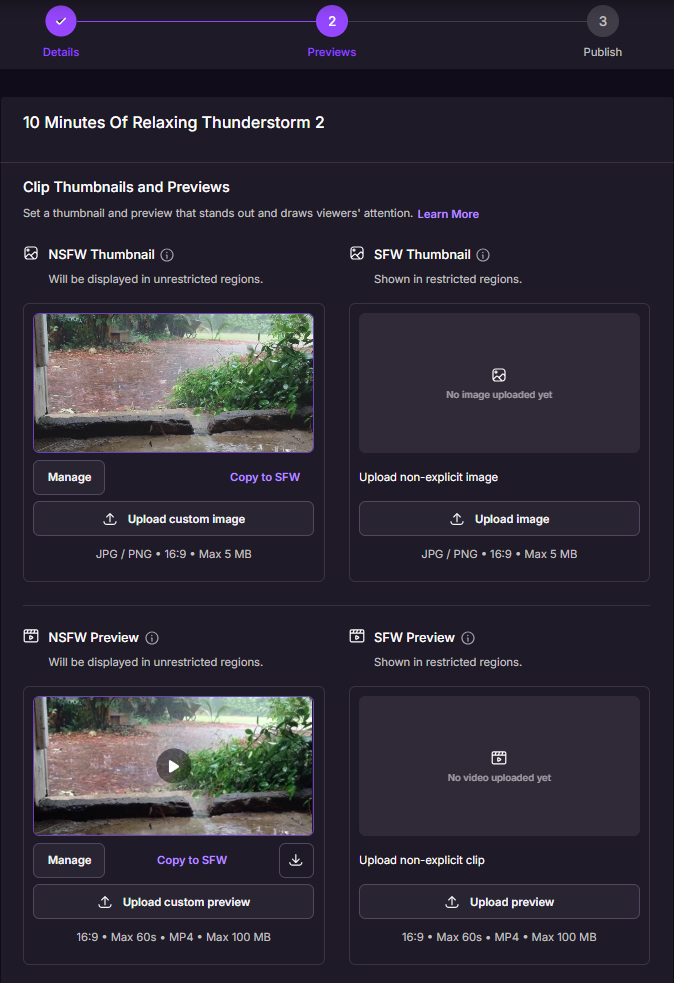
- Miniature : Sélectionnez une miniature recommandée automatiquement, importez une image ou créez-en une (via Gérer) qui illustre au mieux le contenu de votre vidéo. Les miniatures les plus performantes montrent des visages, de l’action et ne contiennent pas de texte.
- JPG / PNG • 16:9 • 5 Mo max
- Aperçu- Sélectionnez, importez ou créez (via Gérer) un court aperçu vidéo conçu pour attirer l’attention des clients et les inciter à acheter votre vidéo.
- 16:9 • 60 s max • MP4 • 100 Mo max
Étape 3 - Publier
Presque terminé ! Définissez le prix et décidez si vous souhaitez activer/publier la vidéo maintenant ou la programmer pour plus tard.
Prix de la vidéo
Définissez le prix de la vidéo : saisissez votre prix ou utilisez le prix recommandé par notre IA.
- Prix* : le prix de la vidéo est arrondi à 0,99 $ et le prix minimum est de 3,99 $.
Fonctionnement de SmartPrice
SmartPrice est calculé automatiquement en fonction de :
- La durée de la vidéo
- La catégorie et le créneau
- Les tendances d'audience et de la demande
- Les performances des vidéos similaires
- Les prix finaux sont standardisés et se terminent par 0,99 pour une meilleure cohérence sur la plateforme.
Vous pouvez modifier le prix manuellement à tout moment.
Généré par des modèles d'apprentissage automatique entraînés sur les données de la plateforme.
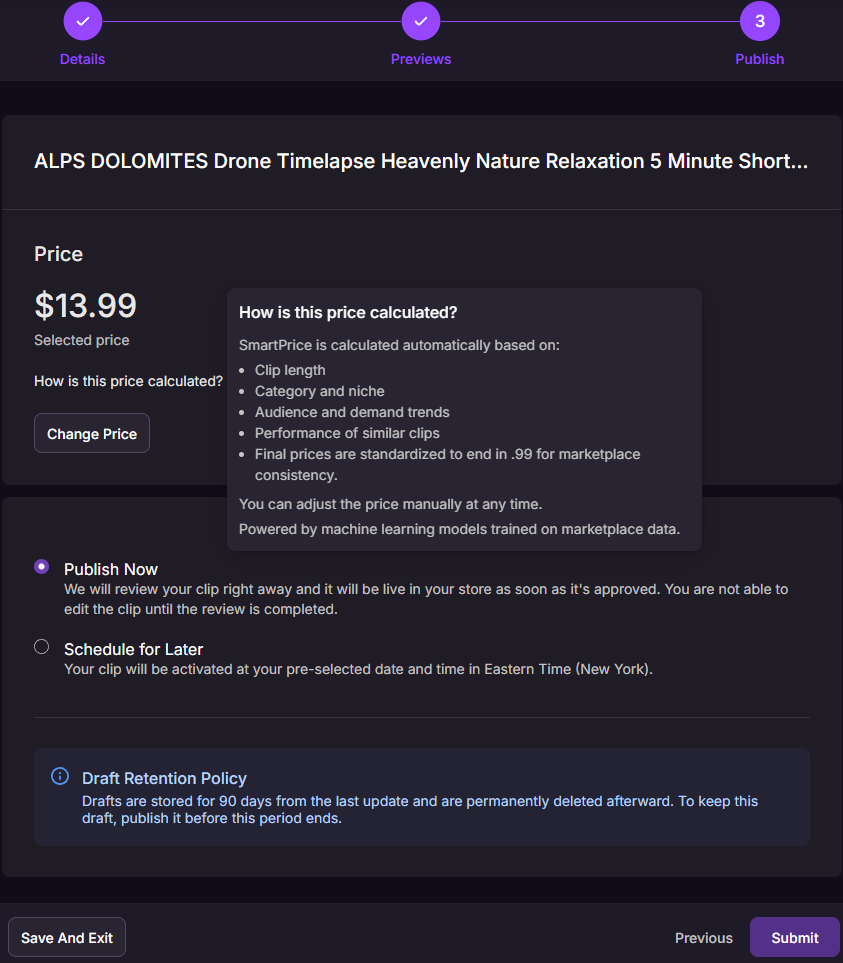
- Publier immédiatement - Nous examinerons votre clip sans délai et il sera disponible dans votre boutique dès son approbation. Vous ne pourrez pas le modifier tant que l'examen n'est pas terminé.
- Programmer pour plus tard - Votre clip sera activé à la date et à l'heure que vous avez préalablement sélectionnées (heure de l'Est, New York).
- Vous pouvez programmer vos clips jusqu'à 365 jours à l'avance.
Politique de conservation des brouillons
Les brouillons sont conservés pendant 90 jours à compter de leur dernière mise à jour, puis supprimés définitivement. Pour conserver ce brouillon, publiez-le avant la fin de cette période.
Pour toute question ou en cas de besoin d'aide concernant la mise en ligne de votre contenu, contactez notre équipe Expérience Créateurs. Elle est disponible 24h/24 et 7j/7 et joignable par e-mail, chat ou téléphone !