Hochladen
Direkter Link: https://workspace.clips4sale.com/upload

Dateien zum Hochladen auswählen oder importieren. Sie können direkt von Ihrem Gerät hochladen oder Dateien von Dropbox, OneDrive und Box importieren.
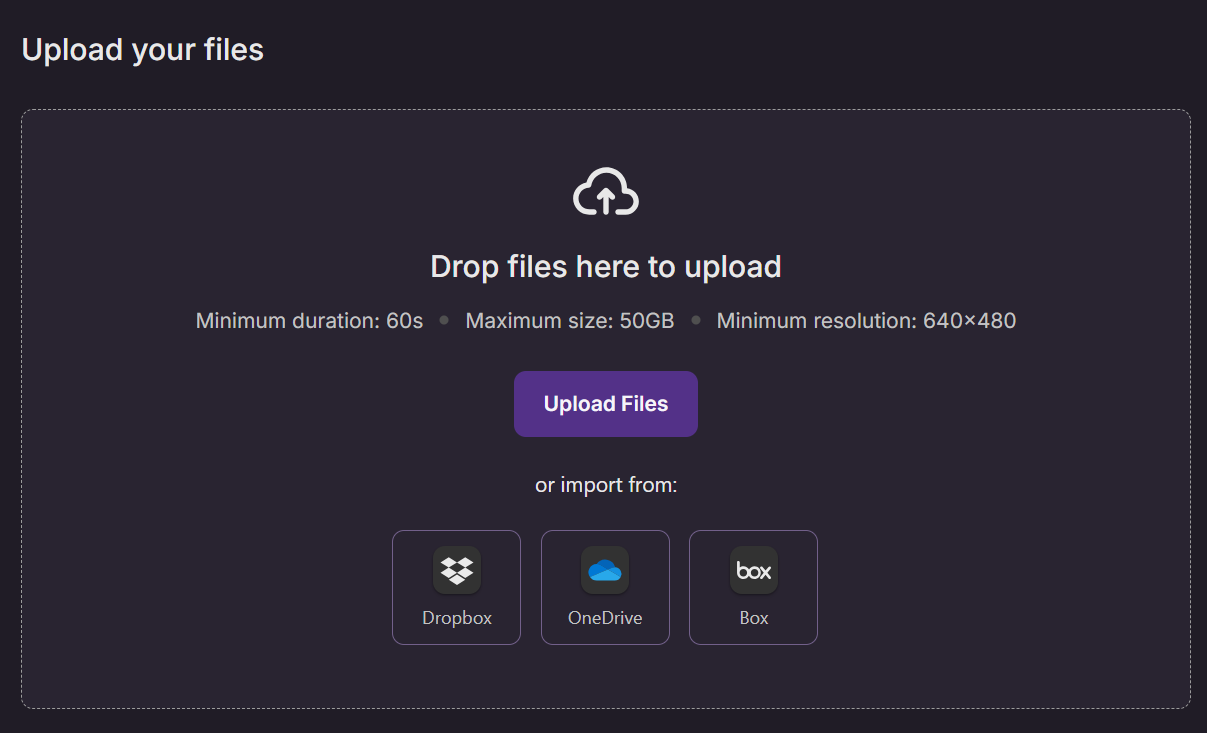
Während Ihr Clip hochgeladen wird (Sie können den Upload-Fortschritt unten rechts auf Ihrem Bildschirm verfolgen), füllen Sie die Details aus, um die Auffindbarkeit Ihres Clips für neue und bestehende Kunden zu optimieren. Pflichtfelder sind mit einem Sternchen (*) gekennzeichnet.
Schritt 1 – Details
- Clip-Titel*– Verfassen Sie einen aussagekräftigen und beschreibenden Titel, der den Inhalt des Clips widerspiegelt. Ein gut gewählter Titel weckt die Aufmerksamkeit der Zuschauer und gibt einen Einblick in den Clip-Inhalt.
- Um Ihnen den Vorgang zu vereinfachen, wird der Clip-Titel automatisch anhand Ihres Dateinamens generiert. Sie können ihn jedoch bearbeiten.
- Beschreibung – Verfassen Sie eine Zusammenfassung, die die wichtigsten Inhalte hervorhebt und die Erwartungen der Zuschauer weckt. Eine gut formulierte Beschreibung kann die Interaktion der Zuschauer und den Umsatz steigern. Eine gut geschriebene Clip-Beschreibung kann einen Clip genauso gut verkaufen wie eine gute Vorschau! Beschreibungsregeln:
- Maximal 5.000 Wörter;
- Keine Werbung für andere Produkte, Websites oder Dienstleistungen (z. B. andere Mitglieds-Websites);
- Kein Spam (z. B. irrelevante Keywords, themenfremder Text);
- Keine E-Mail-Adressen oder @-Zeichen (z. B. name[at]domain[.]com);
- URLs zu anderen Clips auf clips4sale.com werden Kunden erst angezeigt, wenn Ihr Shop seit über 14 Tagen aktiv ist.
- Weitere Optionen (optional):
- Diesen Clip hervorheben – Dieser Clip wird in den Empfehlungen hervorgehoben.
- Tracking-Tag – Legen Sie einen benutzerdefinierten Tracking-Tag fest, um:
‣ Berichte mithilfe Ihres eigenen ID-Systems zu filtern und zu organisieren.
‣ Clips desselben Drehs mit einer gemeinsamen ID zu gruppieren und zu verfolgen.
- Primäre Zielgruppe*– Wählen Sie die primäre Zielgruppe, die am besten zu Ihrem Clip passt. Standardmäßig ist die sekundäre Zielgruppe Ihres Clips die gesamte C4S-Website, wenn Besucher „Alles anzeigen“ auswählen.
- Bisexuell
- Schwul
- Lesbisch
- Heterosexuell
- Transgender
- Kategorie* – Wählen Sie die Hauptkategorie, die das Hauptthema des Clips beschreibt.
- Verwandte Kategorien – Wählen Sie maximal 5 weitere relevante Kategorien. Diese helfen Zuschauern, den Clip beim Stöbern nach ähnlichen Inhalten zu finden.
- Schlüsselwörter – Fügen Sie relevante Schlüsselwörter zu diesem Clip hinzu. Schlüsselwörter verbessern die Suchergebnisse. Maximal 15 Schlüsselwörter.
- Darsteller– Wählen Sie die Darsteller aus, die in diesem Clip vorkommen. Falls Ihr Clip keine Darsteller enthält, markieren Sie bitte das entsprechende Kästchen.
- Darsteller – Mein Inhalt enthält mindestens eine Person oder eine computergenerierte Figur, die einer Person nachempfunden ist, einschließlich mir selbst.
- Keine Darsteller oder nur computergenerierte Figuren – Mein Inhalt enthält keine Personen.
Sobald Ihr Clip vollständig hochgeladen ist, wird automatisch ein Entwurf erstellt, damit Ihr Fortschritt erhalten bleibt, selbst wenn Sie die Seite versehentlich aktualisieren oder schließen. Um Ihren Entwurf später weiter zu bearbeiten und zu veröffentlichen, gehen Sie zu „Meine Inhalte“ > „Entwürfe“.
Hinweis: Entwürfe ohne die erforderlichen Dokumente des/der Darstellers/Darstellerin werden 30 Tage lang auf unseren Servern gespeichert. Danach werden sie automatisch gelöscht. Stellen Sie sicher, dass alle notwendigen Dokumente beigefügt sind, um weiterhin darauf zugreifen und Ihre Bearbeitung fortsetzen zu können.
Schritt 2 – Vorschau
Jetzt ist es an der Zeit, das Vorschaubild und die Vorschau für deinen Clip festzulegen! Unser System kann automatisch ein Vorschaubild und eine 25-sekündige Vorschau für deinen Clip erstellen. Alternativ kannst du auch eigene hochladen oder benutzerdefinierte Versionen erstellen, indem du auf Verwalten klickst.
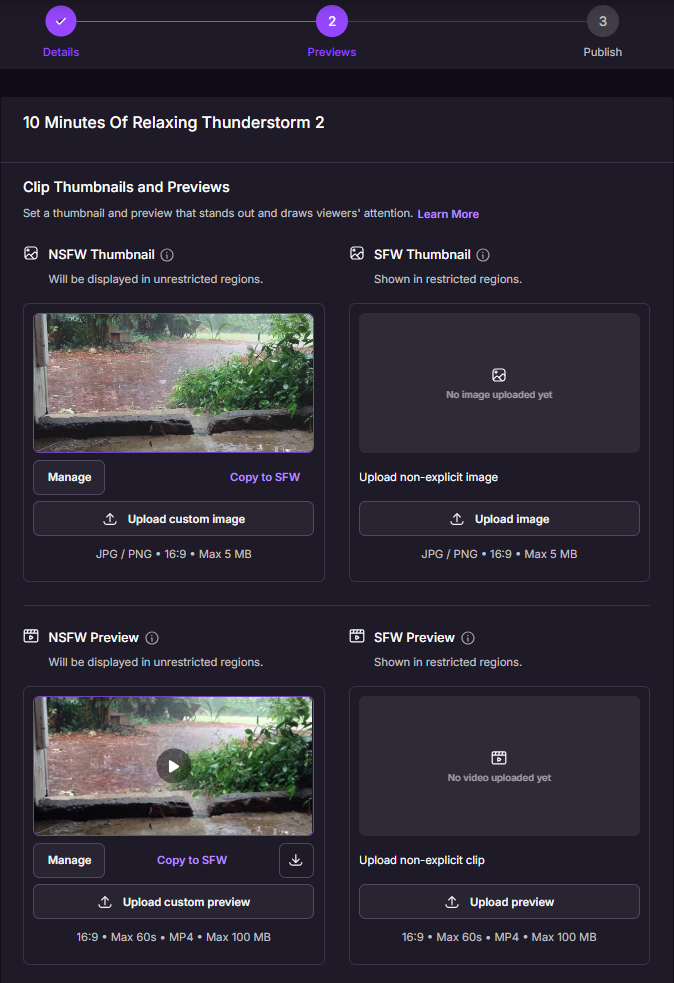
- Vorschaubild – Wähle ein automatisch empfohlenes Vorschaubild aus, lade ein Bild hoch oder erstelle (über Verwalten) ein eigenes, das den Inhalt deines Videos am besten widerspiegelt. Die erfolgreichsten Vorschaubilder zeigen Gesichter, Action und enthalten keinen Text.
- JPG / PNG • 16:9 • Max. 5 MB
- Vorschau – Wähle eine kurze Videovorschau aus, lade sie hoch oder erstelle sie (über Verwalten), um das Interesse der Kunden zu wecken und sie zum Kauf deines Clips zu bewegen.
- 16:9 • Max. 60 Sek. • MP4 • Max. 100 MB
Schritt 3 – Veröffentlichen
Fast geschafft! Legen Sie den Preis fest und entscheiden Sie, ob Sie den Clip jetzt aktivieren/veröffentlichen oder später planen möchten.
Clippreis
Legen Sie den Clippreis fest – geben Sie Ihren Wunschpreis ein oder nutzen Sie den von unserer KI-gestützten SmartPrice-Funktion vorgeschlagenen Preis.
- Preis* – Der Clippreis wird auf 0,99 $ aufgerundet, der Mindestpreis beträgt 3,99 $.
So funktioniert SmartPrice
SmartPrice wird automatisch anhand folgender Kriterien berechnet:
- Cliplänge
- Kategorie und Nische
- Zielgruppe und Nachfragetrends
- Performance ähnlicher Clips
- Die Endpreise enden auf ,99, um eine einheitliche Marktdarstellung zu gewährleisten.
Sie können den Preis jederzeit manuell anpassen.
Basierend auf Machine-Learning-Modellen, die mit Marktdaten trainiert wurden.
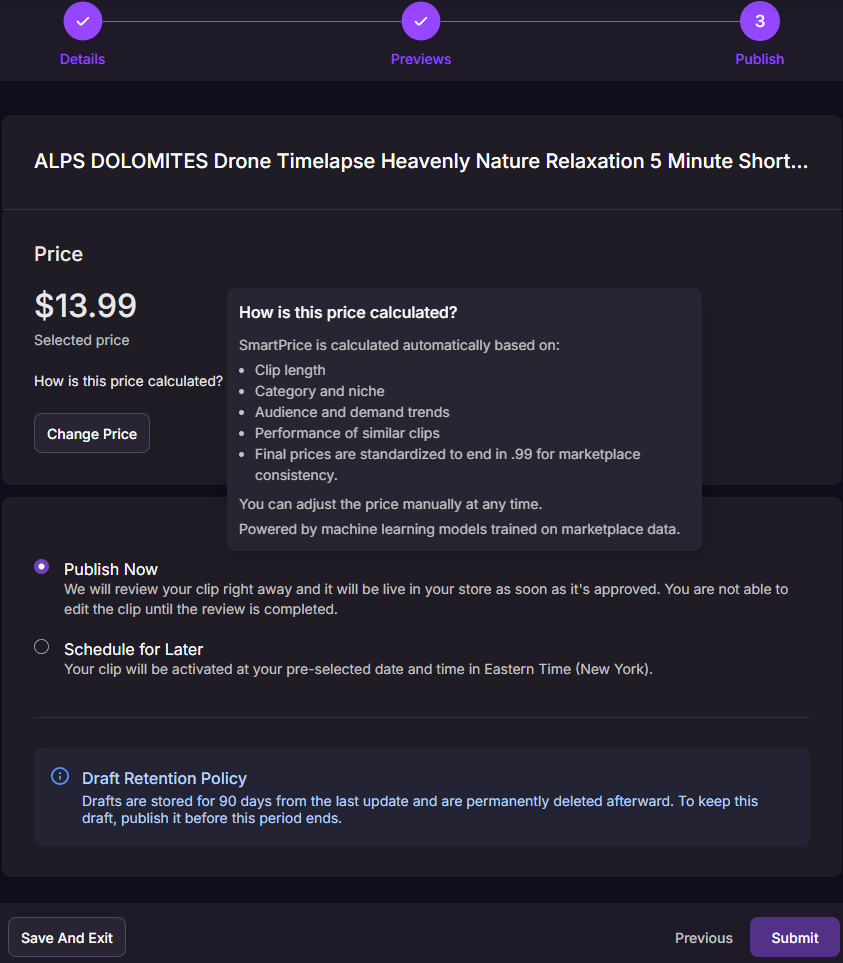
- Jetzt veröffentlichen – Wir prüfen Ihren Clip umgehend. Nach der Freigabe ist er sofort in Ihrem Shop verfügbar. Sie können den Clip erst nach Abschluss der Prüfung bearbeiten.
- Später planen– Ihr Clip wird zum von Ihnen gewählten Datum und zur gewählten Uhrzeit (Eastern Time, New York) aktiviert.
- Sie können Ihre Clips bis zu 365 Tage im Voraus planen.
Aufbewahrungsrichtlinie für Entwürfe
Entwürfe werden 90 Tage nach der letzten Aktualisierung gespeichert und anschließend endgültig gelöscht. Um diesen Entwurf zu behalten, veröffentlichen Sie ihn bitte vor Ablauf dieser Frist.
Bei Fragen oder Problemen beim Hochladen Ihrer Inhalte wenden Sie sich bitte an unser Creator Experience Team. Sie sind rund um die Uhr erreichbar und können per E-Mail, Chat oder Telefon kontaktiert werden!