Sie können benutzerdefinierte Vorschauen für Ihre Clips erstellen, indem Sie bestimmte Abschnitte Ihres Videos auswählen und Start- und Endpunkte festlegen. So haben Sie die volle Kontrolle darüber, was angezeigt wird. Diese Funktion steht sowohl während des Clip-Uploads als auch direkt auf der Seite Content Management zur Verfügung.
So funktioniert es
Methode 1: Während des Clip-Uploads
- Gehen Sie während des Hochladens eines Clips zu Schritt 2 – Vorschauen.
- Klicken Sie auf „Verwalten“, legen Sie den Start- und Endpunkt des gewünschten Vorschauabschnitts fest und klicken Sie anschließend auf „Vorschau generieren“.
- Vergewissern Sie sich, dass die richtige Vorschau für den Clip gespeichert wurde, und setzen Sie den Upload fort.
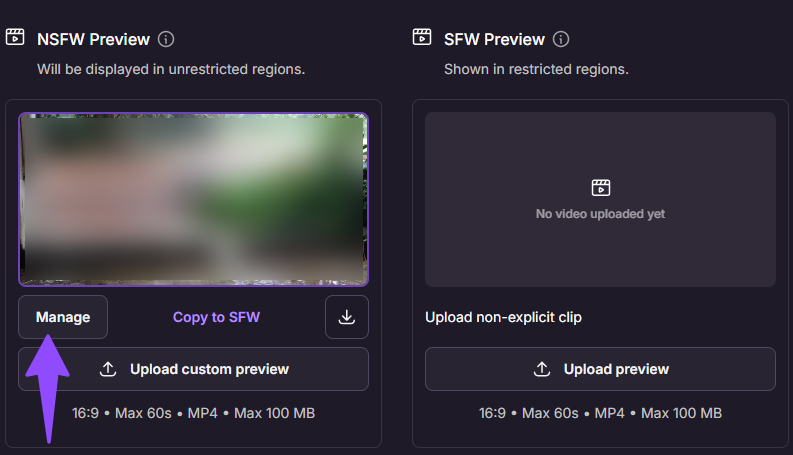
Methode 2: Über die Seite „Content Management“
- Öffnen Sie die Seite Content Management.
- Klicken Sie auf das Drei-Punkte-Menü neben dem Clip.
- Wählen Sie Vorschau verwalten.
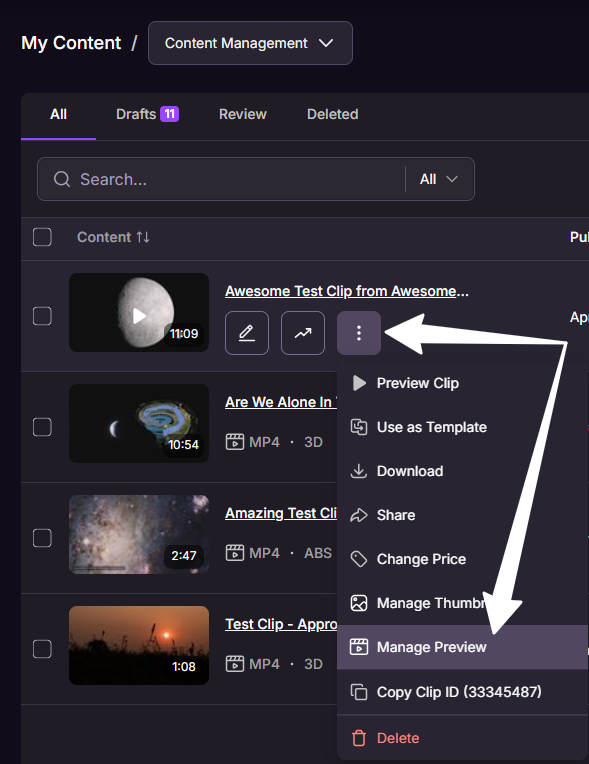
- Wählen Sie Ihre Vorschauabschnitte aus, indem Sie die gewünschten Start- und Endpunkte festlegen.
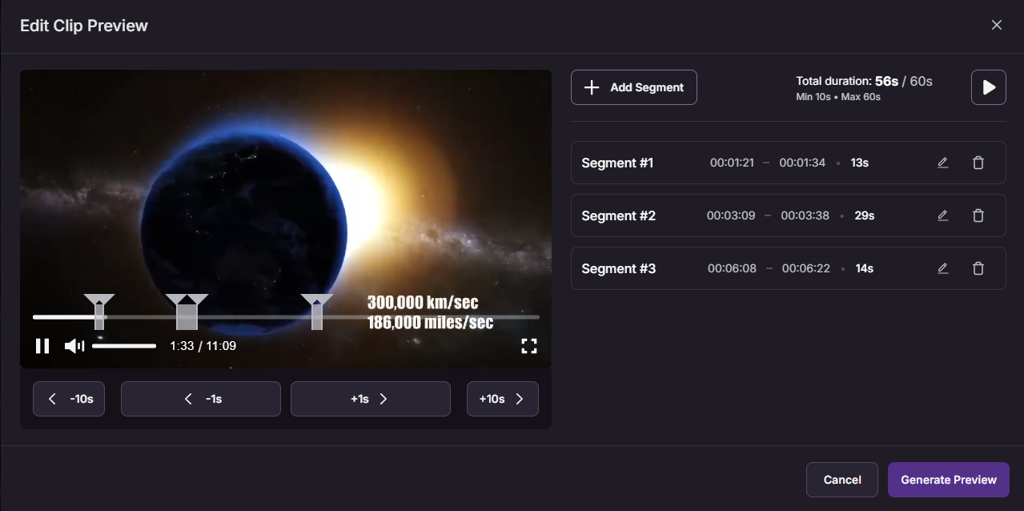
- Klicken Sie auf Vorschau generieren.
- Überprüfen Sie die generierte Vorschau. Anschließend stehen Ihnen zwei Optionen zur Verfügung:
- Vorschau übernehmen – Speichert die Vorschau für Ihren Clip.
- Segmente bearbeiten – Kehren Sie zum Vorschau-Editor zurück und passen Sie Ihre Auswahl an.
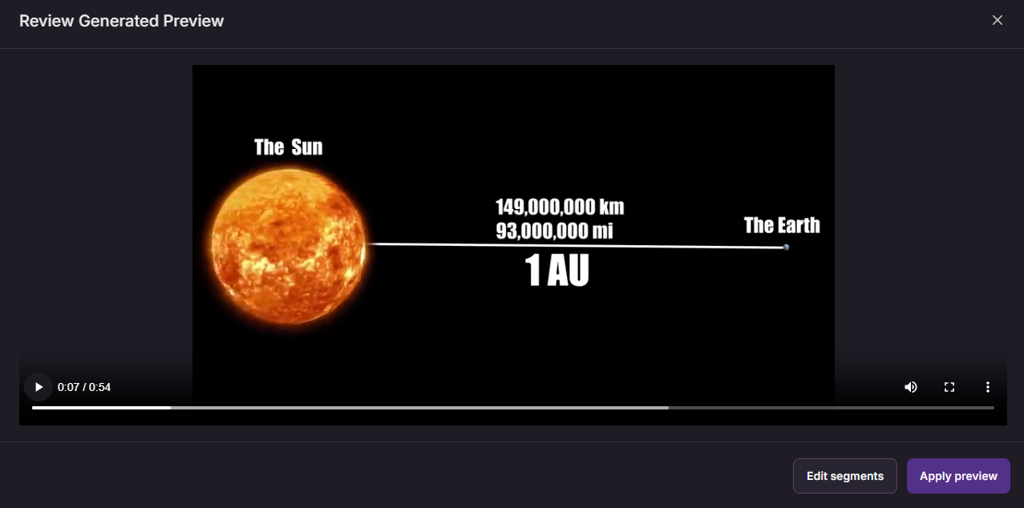
Nach dem Übernehmen wird die Vorschau als Clip-Vorschau im Store sowie in den Clip-Listen verwendet.