Puedes crear vistas previas personalizadas para tus clips seleccionando segmentos específicos de tu video y estableciendo puntos de inicio y finalización, lo que te brinda control total sobre lo que se muestra. Esta función está disponible tanto durante el proceso de carga del clip como directamente desde la página de Administración de Contenido.
Cómo funciona
Método 1: Durante la carga del clip
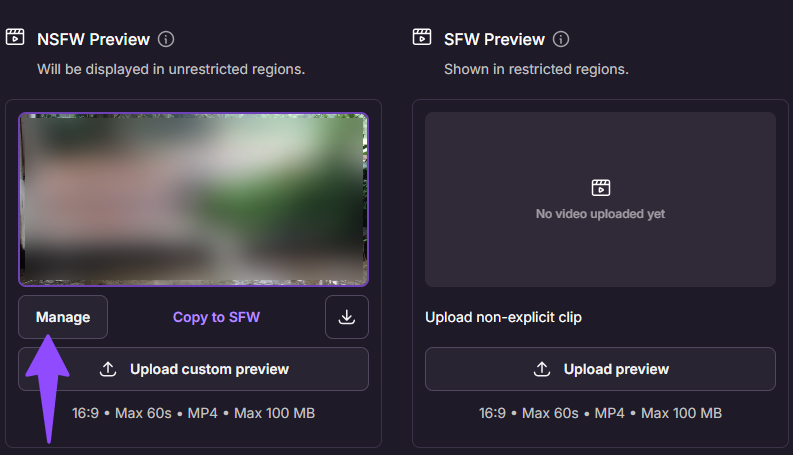
- Mientras cargas un clip, ve al Paso 2 – Vistas previas.
- Haz clic en «Administrar», establece los puntos de inicio y finalización del segmento de vista previa que desees y luego haz clic en «Generar vista previa».
- Confirma que la vista previa correcta se haya guardado para el clip y continúa con la carga.
Método 2: Desde la página de Administración de Contenido
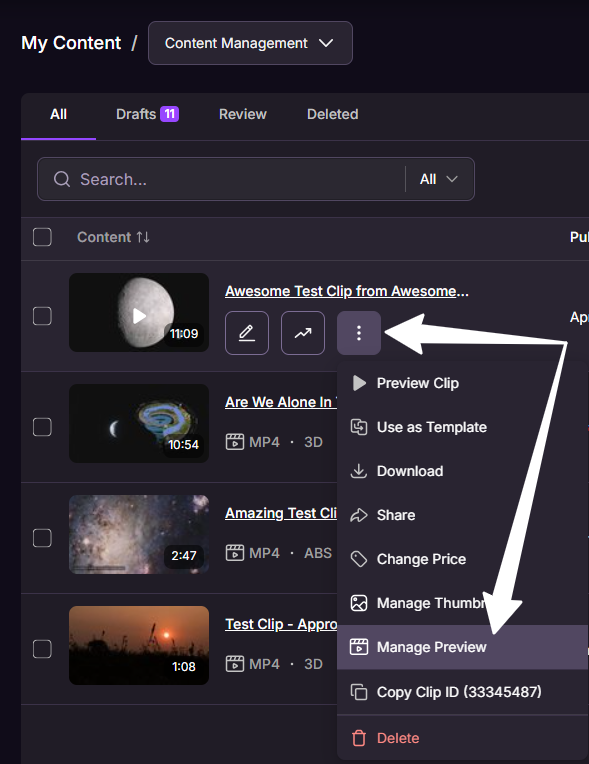
- Ve a la página de Administración de Contenido.
- Haz clic en el menú de tres puntos junto al clip.
- Selecciona Administrar vista previa.
- Elige los segmentos de la vista previa estableciendo los puntos de inicio y finalización deseados.
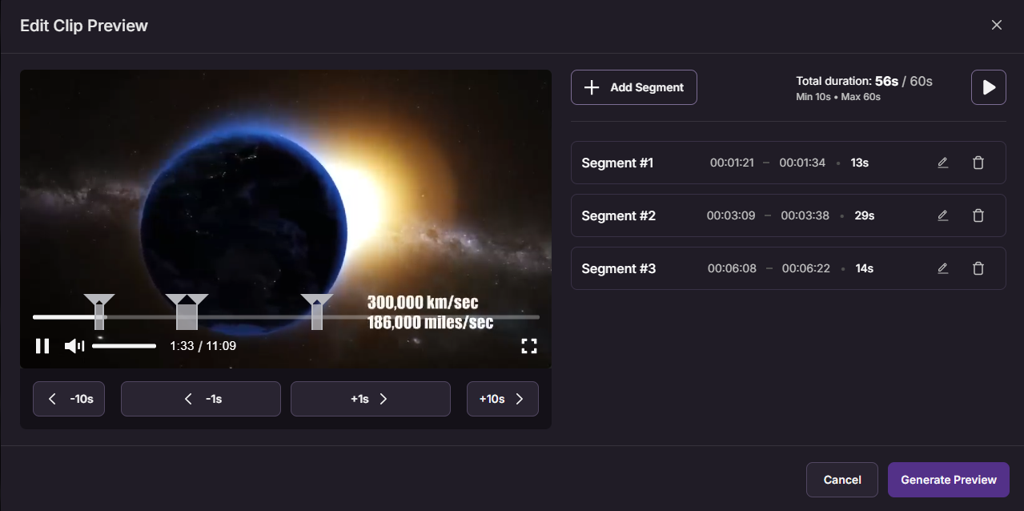
- Haz clic en Generar vista previa.
- Revisa la vista previa generada. Desde aquí, tienes dos opciones:
- Aplicar vista previa – Guarda la vista previa en el clip.
- Editar segmentos – Regresa al editor de vista previa y ajusta tu selección.
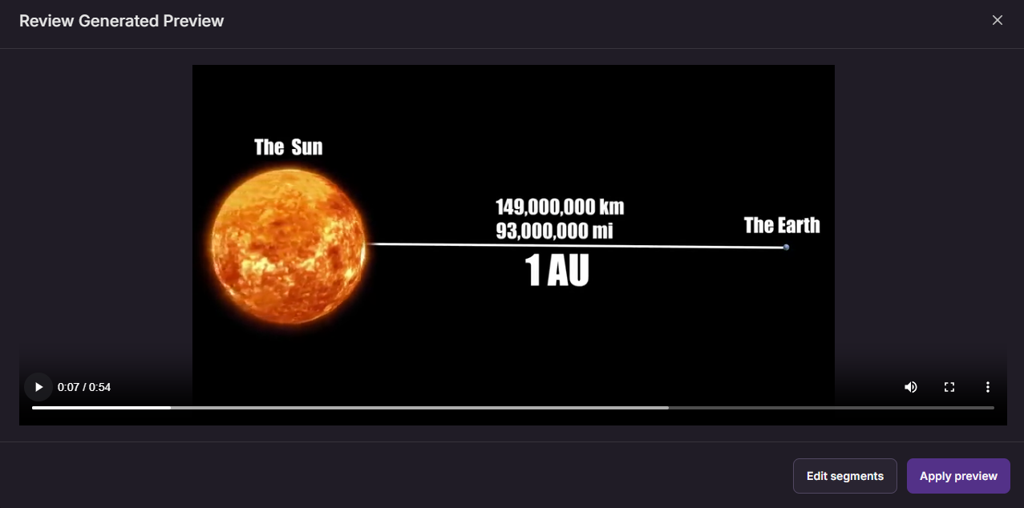
Una vez aplicada, la vista previa se utilizará como la vista previa del clip en la tienda y en los listados de clips.