¿Cómo compartir clips para que los clientes los compren (desbloqueen)?
Para compartir clips para que los clientes los desbloqueen, sigue estos pasos:
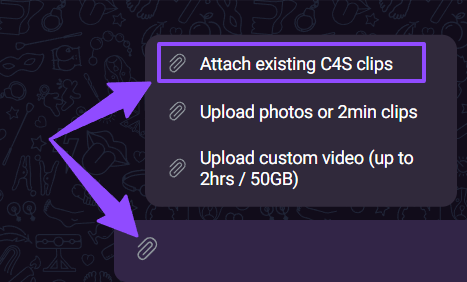
- En el chat, pulsa el botón Adjuntar.
- Selecciona "Adjuntar clips C4S existentes".
- Se abrirá una ventana emergente con tu biblioteca de clips.
- Selecciona hasta 25 clips que quieras enviar.
- Elige si quieres enviarlos a precio completo o con descuento (puedes gestionar el descuento desde la esquina inferior derecha; puedes configurar hasta un 30%).
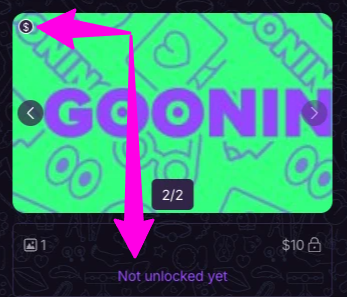
- Una vez enviados, el cliente verá un botón de desbloqueo junto a cada clip.
¿Puedes enviar fotos o clips gratis a los clientes?
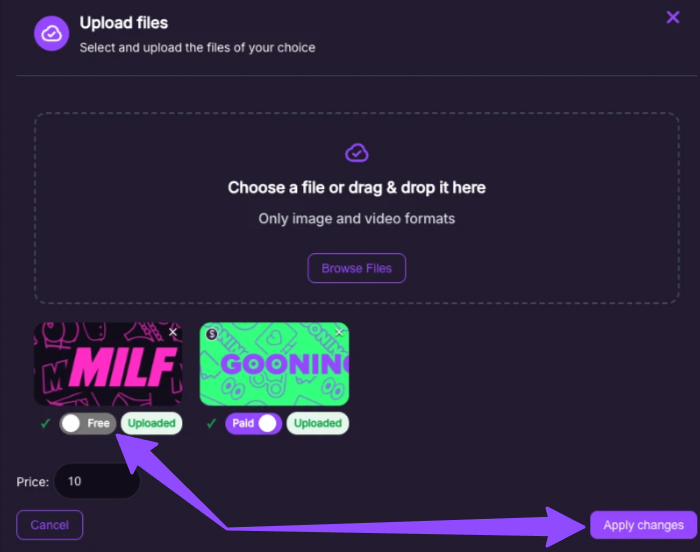
¡Sí! Al subir archivos multimedia al chat, puedes elegir si el contenido es gratuito o de pago.
Así es como puedes enviar contenido multimedia gratis:
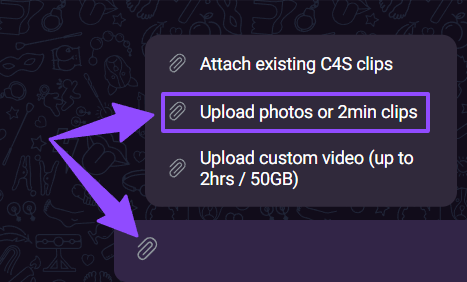
- Haz clic en el botón Adjuntar en el chat.
- Selecciona "Subir fotos o clips de 2 minutos".
- Elige las imágenes o los vídeos que quieres enviar. Mantén el interruptor gris "gratis" en el contenido multimedia que quieras enviar gratis y aplica los cambios.
- Pulsa Cerrar, añade un mensaje opcional y envía el contenido multimedia al cliente.
Consejos:
- Revisa tus archivos antes de enviarlos para asegurarte de que todo se vea correcto.
- Los vídeos deben durar 2 minutos o menos.
- Para vídeos más largos, debes cortarlos en partes de 2 minutos y enviarlos de esa manera.
Enviar contenido multimedia de pago
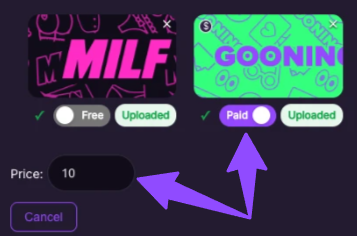
Para enviar contenido multimedia de pago, simplemente activa el botón "Pago" y establece el precio.
Una vez enviado, el contenido multimedia de pago mostrará un símbolo $ y podrás ver si se ha desbloqueado.
 |  |